

「Outlookの脆弱性、すでに悪用を確認」。ニュースを見て、慌てました。Windowsは自動更新にしているし、仕事のメールはもうGmail。でも、それで今回の更新も済んでいるんだろうか?
以前は仕事でOutlookを使っていました。コロナ禍でリモートの仕事が増えたのをきっかけに、メールはGmailへ。今も毎日開くのは、売上日報を作るExcelです。そう考えると、「Outlookは使っていない」と言えても、パソコンに何が入っていて、どこまで更新されているかは、普段あまり意識していませんでした。
怪しいメールは開かない。Windowsも自動更新。仕事のデータは外付けHDDに保管。ものすごく気をつけているわけではないけれど、私なりにそこそこ対策しているつもりです。そんな私が、今回のニュースを見て自分の仕事用PCなら、どこを見ればいいのか、順にたどってみます。
急いで確認するなら、見る場所は「Windows Update」と、Excelなどの「アカウント」の2か所。会社が更新を管理しているPCなら、先に社内の案内を確認します。
2026年11月、Outlookで何があった?
11月11日(日本時間)、Microsoftが月例のセキュリティ更新を公開しました。その中には、Outlookのなりすましに関する問題(CVE-2026-124194)の修正が含まれています。Microsoftはすでに悪用を確認しており、IPA(情報処理推進機構)は、影響を受ける製品への更新を至急適用するよう呼びかけています。
まずWindows Update。自動更新なら、どこを見る?

私のWindowsは自動更新です。だから最初に知りたいのは、「更新はもう入っている?」「再起動待ちになっていない?」ということ。
Windows 11では、**「スタート」→「設定」→「Windows Update」**を開き、「更新プログラムのチェック」を選びます。何が入ったかを確かめたいときは、同じ画面の「更新履歴」を開きます。
売上日報を作っている途中で、再起動を求められたら
まず作業中のExcelを保存します。共有ファイルや会計ソフトを開いているなら、作業を区切って閉じてから、再起動の案内に沿って進めます。会社管理のPCなら、社内で決められた手順に沿います。今回のように急ぎの更新が案内されているときは、仕事の区切りで早めに対応できる時間を取ります。
更新が進まないときは、どの画面で止まったか、表示されたエラーコード、製品名を控えておくと、担当者に状況を伝えやすくなります。自分で管理するPCなら、Microsoftのトラブルシューティングも確認できます。
Windowsの更新手順 / Windows Updateのよくある質問 / Microsoft 365 Appsの更新の仕組み / Windows Updateのトラブルシューティング
次に浮かんだ疑問。「メールはGmailだけど、Officeは?」
Windowsの画面で「最新の状態です」と出たら、そこで安心しそうになります。でも、Microsoft 365 Appsの更新は別の仕組みで届きます。メールをGmailに切り替えていても、以前使っていたOutlookがPCに残っていることはあります。そこで次に確かめたいのが、PCに入っているOutlookやOfficeの製品名です。
「ファイル」タブがあるかを見る
WindowsのOutlookを開いたとき、左上に「ファイル」があれば、クラシックOutlookです。新しいOutlookでは、設定の歯車からアプリの情報を確認できます。ブラウザーでOutlookを開いている場合はWeb版です。
今回、影響を受ける製品として報じられている例には、Microsoft 365 Apps for Enterprise、Office LTSC 2024、Office LTSC 2021があります。製品名だけで判断しづらいときは、Officeのバージョンも控えて、Microsoftの更新ガイドや社内担当者の案内で確認してください。
MicrosoftのOutlookバージョン確認ガイド / Microsoftの個別更新ガイド / PC Watchの報道
Outlook・Officeの更新は、いつものExcelから確認できる
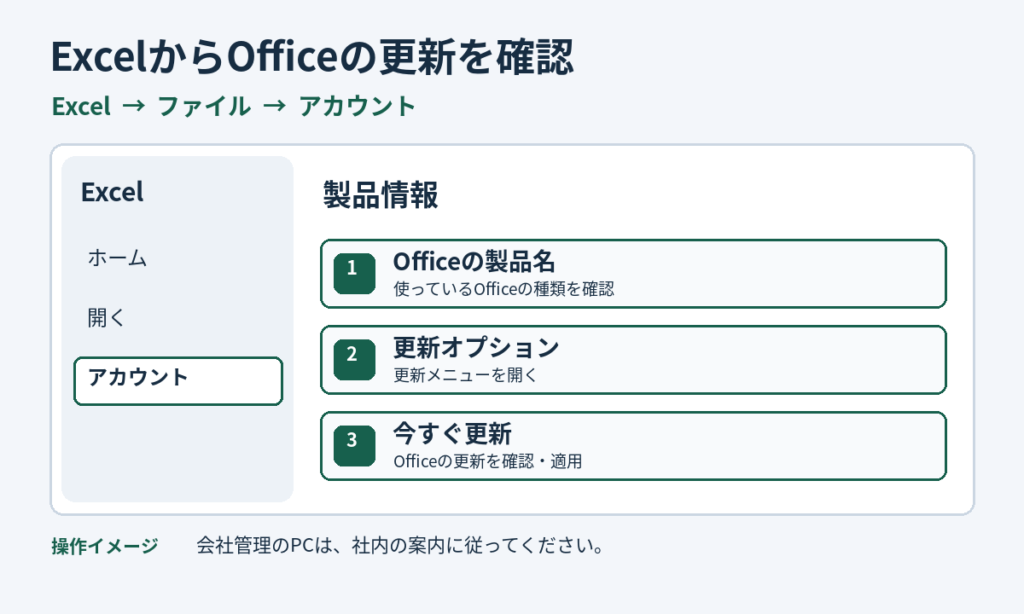
私の場合、仕事中によく開いているのはExcelです。Officeの製品名と更新を確認するためなら、普段使っているExcelから入れます。
- Excelを開き、**「ファイル」→「アカウント」**へ進みます。
- 「製品情報」でOfficeの製品名を確認します。バージョンを控えるときは「Excelのバージョン情報」も確認します。
- **「更新オプション」→「今すぐ更新」**を選びます。更新のためにアプリを閉じる案内が出る場合に備えて、開いているファイルは先に保存しておきます。
クラシックOutlookで確認するなら、「ファイル」から「Officeアカウント」へ進みます。会社のPCで「更新オプション」が見当たらない場合は、会社側で更新を管理していることがあるので、表示されている製品名を控えて担当者に確認します。
怪しいメールは開かない。それでも、仕事のデータは別に備える
Gmailでは、営業メールが増えると取引先からの連絡が見つけづらくなるので、プロモーションなどに振り分けています。怪しいと感じるメールは開かないようにしています。売上データを取り出すサービスも、二段階認証が必要なものと、そうでないものがあります。仕事で毎日使うものでも、サービスごとに使い方や設定は違います。仕事用メールの二段階認証やパスワードの使い回しが気になる方は、お金をかける前にできるセキュリティ対策も参考にしてください。
以前、同僚が怪しいメールを開いたあと、ランサムウェアの被害に遭ったことがあります。それは今回のニュースとは別の、以前の出来事です。身近で起きたことを思い出すと、「もし私の売上日報が開けなくなったら、どこから戻せるんだろう」と考えます。
1TBのHDDを外し忘れる私が、見直したいこと
会社のデータは、1TBの外付けHDDに入れて保管しています。使い終わったら外したほうがいいと分かっていても、次の作業に取りかかると、つい忘れてしまいます。請求書などを入れているUSBメモリは、保存するときだけつなぎます。同じ私でも、USBではできていることが、HDDでは抜けるんですよね。
つないだままの外付け機器は、ランサムウェアの影響を受けることがあります。私なら、まず「コピーが終わったら、保存先からファイルを一つ開いてみる。確認できたら安全に取り外す」と、いつもの仕事の終わりに組み込みたいです。請求書がUSBにしかなければ、そのUSBが壊れたときに困ります。会社で認められた別の保存先にもコピーがあり、実際に開けるかまで確かめたいところです。
売上日報なら、完成したExcelだけで仕事を再開できるかも考えます。Power Queryで読み込む元の売上データや、代理店名などを参照するマスターも、日報を作り直すときに必要です。
請求書や売上日報の予備をどこに残すか迷ったら、仕事のデータをバックアップする手順と、外付けHDD・SSDの選び方を参考にしてください。コピーしたファイルが開けるかを確かめるところまで紹介しています。
「昔みたいに紙だったら」と思う日もある
ここ最近、私のところには「個人情報が漏えいしました」というお詫びのメールが、毎日のように届きます。自分のパソコンを更新したり、怪しいメールを避けたりしていても、情報を預けた先で起きることまで、自分では防げません。メールが届くたびに、「昔みたいに紙で管理していたほうがよかったのかな」と思うこともあります。
でも、毎日の売上を手で集計していた頃を想像すると、やっぱり今の便利さは手放しがたいです。離れた場所でも仕事ができて、前年の売上もすぐ比べられる。せっかく便利になったのに、それを悪用する人がいて、使う側が何度も心配しなければならないのは、やっぱり悲しいです。
紙の書類なら紛失、メールなら宛先の間違い。自分たちの仕事で気をつけられることを、情報漏えいにつながる身近なミスと対策にまとめています。
今回、私のように「そこそこ対策しているつもり」で慌てたら、まずWindows UpdateとOfficeの更新状況を見て、会社管理のPCで分からないところは担当者に聞く。私の場合はその先に、もう一つ見直したいことがあります。売上日報の予備が開けるか確かめたら、つい外し忘れるHDDを、今度はそこで取り外すことです。
公式情報の確認日:2026年11月13日