
税理士さんへ渡す資料を、いつものUSBメモリにコピー。バッグに入れて出かけたものの、到着して探したら見当たらない。
「机に忘れただけ? それとも、途中で落とした?」
見つかるまでは落ち着きません。しかも、今回の請求書だけでなく、前に使った顧客名簿も入れたままだったら。小さなUSBの中身が、急に気になってきます。
そんな持ち出し時の備えになるのが、保存内容を暗号化して守るUSBメモリです。ただし、商品によって解除のしかたや、パスワードを忘れたときの対応が違います。「セキュリティ対応」と書いてあるだけでは、使いやすさまで分からないのですね。
この記事では、個人事業主が資料を持ち出す場面に合わせて、必要性の判断、候補商品、使い方を整理します。先に結論をお伝えすると、確認したパソコンで画面操作をするならI-O DATA ED-E4/R、本体で解除して使いたいならKingston IronKey Keypad 200が候補です。
※冒頭は説明用の場面で、筆者の紛失体験ではありません。商品は公式仕様に基づく選定で、実機使用レビューではありません。記事内に広告が含まれます。
1.まず、何をUSBに入れて持ち出す?
必要な資料だけなら、なくしたときの心配も減らせる
USBは、資料をひとまとめにできて便利です。その分、以前の仕事のファイルが残っていても、気づかず持ち歩いてしまいがちです。
税理士さんへ渡すなら、今回必要な会計資料。工事先で使うなら、その案件の図面と見積書。関係のない顧客名簿まで一緒に運ぶ必要があるか、コピーする前に考える余地があります。
暗号化の仕組みを選ぶことと、持ち出す情報を少なくすること。両方を考えると、仕事に合う使い方が見えてきます。
相手を指定した共有で済むなら、買わずに済むことも
相手と合意したクラウド共有で渡せるなら、USBを持参する手間は減らせます。その場合も、共有する相手・範囲・期限や、ログインの保護は確認したいところです。
一方、相手からUSBでの持参を求められる、ネットにつながらない場所で資料を使う、といった仕事もあるでしょう。持参先で私物のUSBが使えるかを含め、受け渡し方を先に確認しておくと、購入後の「使えなかった」を防ぎやすくなります。
2.暗号化USBで守れること、別に備えたいこと
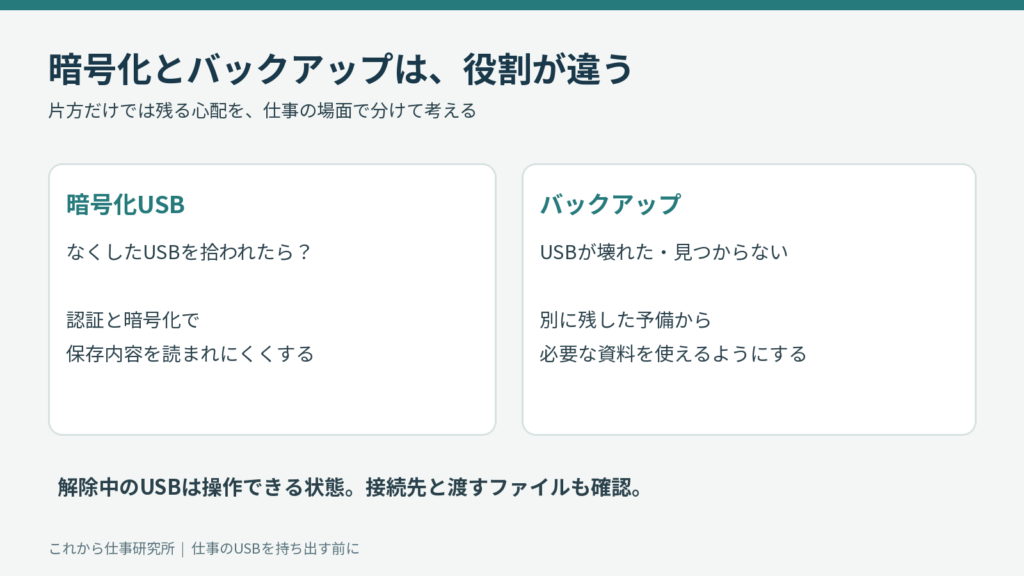
拾われても、中身を読まれにくくするための道具
ここで紹介する2製品は、認証でデータへのアクセスを制限し、保存内容を本体で暗号化する仕組みを備えています。[1][4]
一方、「暗号化ソフト対応」のUSBには、自分で対象ファイルを指定して処理する方式もあります。USB本体を買っただけ、普通にコピーしただけでは暗号化されない製品もあるため、どこへどう保存すると保護されるかの確認が必要です。[7]
専門用語を全部覚えるより、「入れたデータが自動で保護されるのか」「自分で暗号化する操作が必要なのか」と見ると、比べやすくなります。
暗号化していても、予備は必要
落としたUSBの中身が読まれにくくても、そのUSB自体が手元に戻るとは限りません。資料がそこにしかなければ、仕事は止まってしまいます。
原本や予備は仕事用パソコンなどに残し、USBには持ち出す分をコピーする。第2記事で扱ったバックアップと、今回の暗号化を組み合わせる理由はここにあります。
また、正しく解除している間は、使う人がファイルを開いたりコピーしたりできます。解除したUSBなら、感染したパソコンにつないでも大丈夫、という意味ではありません。紛失対策と、接続先の安全確認は別に考えます。
3.選ぶ基準は「自分と持参先で、無理なく開けるか」
容量より先に、解除方法と対応環境を確認する
請求書を数枚渡すために、いきなり大容量を選ぶ必要があるとは限りません。まずは次の点を見ておくと、候補を絞りやすくなります。
- 自分と持参先のOS・端子で使えるか。
- パソコン画面でパスワードを入れるか、本体のボタンで解除するか。
- 専用ソフトの起動が、持参先でも許可されているか。
- 保存するデータが、自動で暗号化されるか。
- パスワードを忘れたとき、何ができて何ができないか。
特に気をつけたいのが、「ハードウェア暗号化」と「パソコンでの解除ソフトが不要」は同じ意味ではないこと。暗号化は本体で行っても、解除にはパソコン上のソフトを使う製品があります。
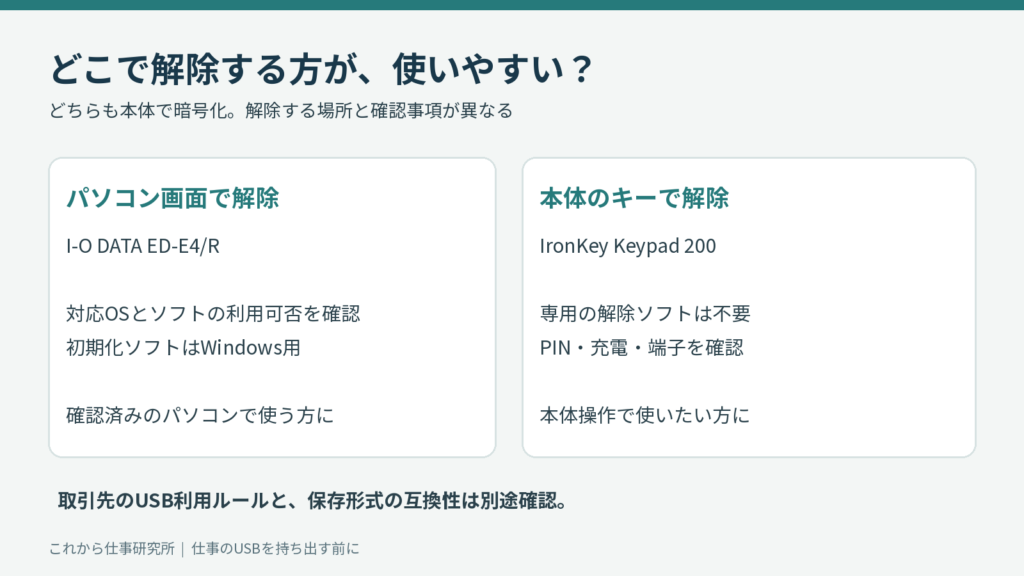
今回は、解除方法が異なる2製品を比較
| 用途 | 候補 | 選んだ理由 | 購入前の確認 |
|---|---|---|---|
| 対応するパソコンで画面操作をして使う | I-O DATA ED-E4/R | 画面で認証し、保存領域を自動暗号化 | OS、ソフトの利用可否、初期化に必要なWindows環境 |
| 専用ソフトを使わず、本体で解除したい | Kingston IronKey Keypad 200 | 本体のキーで解除。USB-A版とUSB-C版がある | 端子、ボタンの押しやすさ、PIN・充電の管理 |
この比較は、仕様から判断した用途別の選定です。口コミ件数をそろえた人気ランキングや、耐久性を実証した順位ではありません。
4.画面で解除するなら|I-O DATA ED-E4/R
自動暗号化で、処理を忘れる心配を減らしたい方に
候補は、I-O DATAのED-E4/Rシリーズ。容量の例として16GBの「ED-E4/16GR」を挙げます。
パソコン上のログインソフト「SUGate4」でパスワードを入れて使います。認証後のデータ保存領域に書き込むと、本体が自動で暗号化します。ファイルごとに暗号化処理をする手間を減らしたい方の候補です。[1]
毎回同じ仕事用パソコンと、事前に確認した持参先で使うなら、画面操作に慣れることで使いやすくなりそうです。
Mac対応でも、できることは一律ではない
メーカーはWindowsとMacの対応を案内していますが、付属の初期化ソフト「SUReset4」はWindows用です。また、macOS 11以降では書き込み禁止設定が使えないなど、機能ごとの条件があります。[2]
「Macで読み書きできるなら、困ったときの操作も全部Macでできる」とは限りません。Macだけで仕事をしている方は、この点まで確認してから選びたいところです。
使い始めから取り外しまで
初回はUSBを接続し、製品内の起動用ソフトからパスワードを設定します。次回以降はログインしてから必要な資料をコピー。終わったらファイルを閉じ、説明書に沿って安全な取り外しを行います。[3]
パスワードを忘れた場合は、初期化が必要になり、保存データは削除されます。初期化は「中身を取り戻す方法」ではないことを知っておくと、予備の大切さも分かります。[3]

I-O DATA(アイ・オー・データ)
型番
ED-E4/16GR(ED-E4/Rシリーズ)
容量・端子
16GB/USB-A
認証方法
パソコン上でパスワードを入力(SUGate4)
暗号化
ハードウェア自動暗号化/AES 256bit
購入前の確認
対応OS・利用できるソフトを公式情報で確認
5.本体のボタンで解除するなら|IronKey Keypad 200
パソコン上の専用ソフトを使いたくない方に
もう一つは、KingstonのIronKey Keypad 200シリーズです。本体のボタンでPINを入力して解除する方式なので、解除用の専用ソフトは不要です。保存内容は本体で暗号化されます。[4]
USB-A版の型番例は「IKKP200/16GB」、USB-C版は「IKKP200C/16GB」。両方の端子が1本に付いているという意味ではなく、使う端子に合わせて製品を選びます。
WindowsとMacを行き来するなど、パソコン側の解除ソフトに左右されにくい方式を選びたい方の候補です。ただし、USBの接続を禁止している持参先で使えるようになるわけではありません。保存形式の互換性も確認が必要です。
PINの管理と、小さなボタンの操作も判断材料
初回は充電し、対応する公式ガイドに従ってPINを設定します。使用時は本体で解除して接続。資料を使い終えたら保存し、安全に取り外してロックします。[5]
パソコン画面で操作しなくて済む反面、小さなボタンを自分で押す必要があります。ボタンの大きさや配置が見やすいか、数字を押し間違えにくそうかも、商品写真で見ておきたいところです。
また、管理者PINとユーザーPINを設定する構成なら、ユーザーPINを忘れた場合に管理者側から再設定できる仕組みがあります。ただし、管理者PINまで失えば必ず救済できるわけではありません。入力失敗によるロック・消去の条件は、設定構成と説明書で確認します。[4]
自分一人で使う場合も、管理者PINと普段使うPINの役割を理解し、USBとは別に保管できるかが判断材料になります。

Kingston(キングストン)
モデル名
IronKey Keypad 200
型番・容量
IKKP200/16GB/16GB
端子
USB-A(USB-Cモデルは別型番)
認証方法
本体キーパッドでPINを入力
暗号化
ハードウェア暗号化/XTS-AES 256bit
購入前の確認
端子・容量・納期を販売ページで確認
6.資料を持ち出す一日の中で、どう使う?
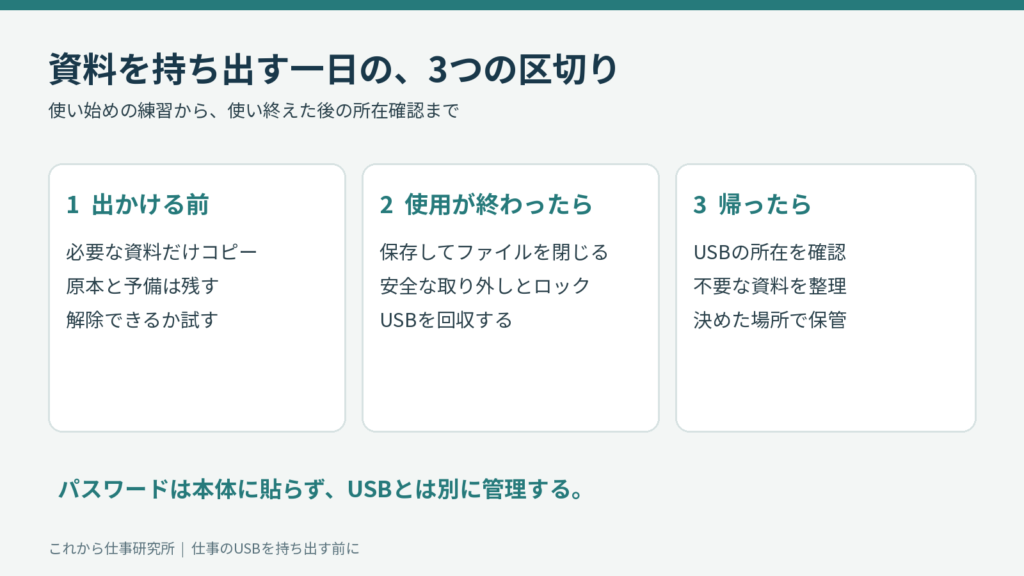
出かける前は、必要な資料で開く練習を
初めて使う日に、出発直前になって設定を始めると焦ります。顧客情報の入っていない練習用ファイルで、保存、取り外し、再接続、解除まで一度試しておくと、操作のつまずきに気づけます。
本番では、今回必要な資料だけをコピー。原本と予備を別に残し、パスワードを本体に貼ったり、同じケースに入れたりしないよう保管方法を決めておきます。
持参先では、使ってよいパソコンか確かめる
暗号化USBだからといって、どのパソコンへでも接続してよいわけではありません。相手の許可を取り、対応する環境で使います。
資料を見せるだけなのか、相手のパソコンへコピーして渡すのかも違います。相手側へコピーしたファイルは、USBをロックしても一緒に保護されるわけではありません。
必要な資料を相手と確認してから渡すと、別の顧客のファイルまでコピーしてしまうミスも減らしやすくなります。
終わったら保存・取り外し・所在確認
使い終えたら、まず保存してファイルを閉じます。次に製品の説明書に沿ってログアウトや安全な取り外しを行い、USBを外します。
使うたびに接続し、終わったら外して保管する運用なら、持ち出す前に所在を確かめる区切りも作れます。席を離れるときも「パソコンをロックすればUSBも必ず再ロックされる」と決めつけず、製品の動作に合わせます。
帰ったら、USBがあるか、相手へ必要な資料を渡せたかを確認。不要になったファイルを残し続けないよう、整理するタイミングも決めておくと使いやすくなります。
7.もし見つからなくなったら、暗号化だけで判断しない
なくしたと気づいたら、最後に使った場所、入っていた資料、ロックしていたかを整理し、関係する相手や相談先へ連絡するための情報をまとめます。
「暗号化していたから、何もしなくていい」とは決めつけません。パスワードを一緒に持ち歩いていなかったか、必要な設定が済んでいたかによっても状況は変わります。取引先との契約や、自分の事業の対応手順に沿って判断する場面です。
守りたいのは、USBという道具そのものより、中に入れた情報と取引先との信頼です。持ち出す分を絞り、自分が扱える方式を選び、使い終えたところまで確認する。その流れが分かると、商品選びも迷いにくくなります。
手元で確認したい方へ|無料PDF
「仕事のUSB 持ち出しと返却の確認シート」を用意しました。購入前の確認、2製品の使い方の入口、出発前・使用後のチェックを分けてまとめています。パスワードそのものを書き込む資料ではありません。
仕事のUSB 持ち出しと返却の確認シート(PDF・全3ページ)
対策全体を見直したい方は、個人事業主のセキュリティ対策|お金をかける前に知りたいことも参考にしてください。
USBにしかデータがない状態を避けるには、個人事業主のバックアップ|請求書や売上データを失わない備え方で、予備の残し方も確認できます。
参考資料
[1] I-O DATA「ED-E4/Rシリーズ」 公式資料を見る
[2] I-O DATA「ED-E4/Rシリーズ 仕様」 公式資料を見る
[3] I-O DATA「ED-E4/Rシリーズ 取扱説明書」 公式資料を見る
[4] Kingston「IronKey Keypad 200シリーズ」 公式資料を見る
[5] Kingston「Keypad 200 クイックスタートガイド」 公式資料を見る
[6] Kingston「Keypad 200 ユーザーマニュアル」 公式資料を見る
[7] バッファロー「SecureLock Mobile2で暗号化する」 公式資料を見る
情報確認日:2026年11月5日。仕様・対応OS・設定手順は変更される場合があります。型番と購入した製品の版に対応する最新の説明書で確認してください。