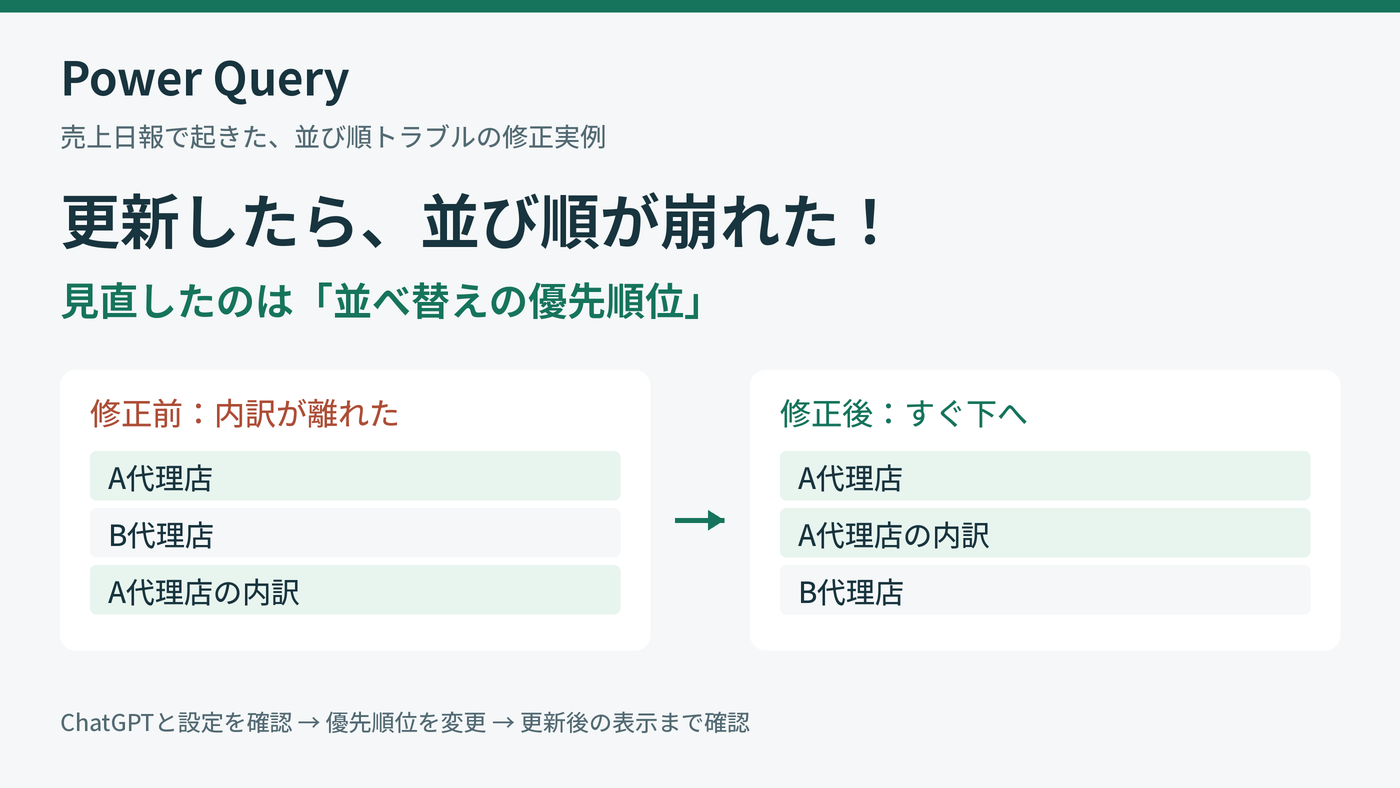

毎日の売上日報。
「この仕分けと集計、もう少しラクにならないかな」
同じ作業を繰り返すたびに、そう思っていました。
売上データを出力し、必要な項目を抜き出して、代理店別に分類する。一部の内訳は、別のデータと照合して取り出す必要もあります。
慣れてはいるけれど、手間はかかる。そこでChatGPTに相談し、Excelの「Power Query(パワークエリ)」を初めて使ってみました。
現在、売上日報の作成にかかる時間は、以前の約3分の1になっています。
ただし、そこまでの道のりは、思っていた以上に大変でした。
ボタンが見つからない。説明が伝わらない。ようやく進んだと思ったら、今度はエラー。
「もう、手作業の方が早いんじゃない?」
諦めたくなりながらも、作り直しと確認を重ね、毎日の仕事で使えるようになりました。
今回は、そんな私の実体験を紹介します。
※時間短縮は、本人の実務上の比較による概算です。厳密な計測結果ではなく、最初に仕組みを作った時間も含みません。
毎日繰り返す作業だから、少しでもラクにしたかった
私が作成しているのは、毎日の売上を報告するための日報です。
元データをそのまま合計すれば完成するわけではありません。
必要な項目を抜き出し、集計に含めない費用を除いて、代理店別に売上をまとめます。一部の代理店については、別データと照合して内訳を算出します。
「これは含める」「こちらは除く」と、業務のルールに沿って処理していました。
毎日行うので、操作には慣れています。でも、慣れていることと、手間がかからないことは別でした。
毎日使う日報だからこそ、繰り返す操作を減らせたら助かる。
それが、今回の挑戦の出発点です。
何を使えばいいか、ChatGPTへの相談から始まった
最初から「Power Queryで自動化しよう」と決めていたわけではありません。
まずChatGPTに、普段どんな作業をしていて、何をラクにしたいのか相談しました。
費用はなるべく抑えたい。今使っているExcelでできたらうれしい。毎日同じ操作を繰り返さずに済むようにしたい。
その相談から選んだ方法が、Power Queryでした。
Excelの基本は昔学んだことがあります。ただ、忘れている操作もあります。Power Queryは今回が初めてでした。
そこで、最初にこうお願いしました。
「初心者なので、一つずつ、ステップに分けて説明してください」
まとめて説明されても、途中で分からなくなると思ったからです。
ChatGPTは相談役、Power Queryは処理を繰り返す仕組み
Power Queryは、データを取り込み、必要な形に整える機能です。加工手順を保存し、更新時にも繰り返し実行できます。Microsoft公式「Power Queryとは」
今回は、ChatGPTに作り方を相談しながら、自分でExcelを操作して設定しました。
ChatGPTが操作や修正の相談役になり、Power Queryが設定した処理を実行する。そして、業務の条件を伝え、結果を確認するのは私です。
今は、この関係が分かります。
でも、作り始めた頃は、取り込み、加工、読み込みと言われても、「今、何をしているんだろう?」という状態でした。
自分の仕事を説明するのが、こんなに難しいとは
最初に苦労したのは、操作よりも仕事の説明でした。
自分では毎日やっているので、何をしたいかは分かっています。
ところが、ChatGPTに説明すると、思っていた処理とは違う方向に話が進むことがありました。
「そこを聞きたいんじゃないんだけど……」
説明を足すと、今度は別の部分で話がかみ合わない。早く操作に進みたいのに、条件の確認だけで時間が過ぎていきます。
正直、イライラすることもありました。
ただ、やり取りを重ねるうちに、自分が説明していない条件にも気づきました。
普段は当たり前に判断しているので、わざわざ言葉にしていなかったのです。
そこで、具体的な例を示しながら、「この場合は、こうしたい」と確認していきました。
振り返ると、先に次の3つを整理しておけば、もっと伝えやすかったと思います。
- 元データには、どんな項目があるか
- 何を含め、何を除き、何と照合するか
- 最後に、どんな表になってほしいか
自分にとっての「いつもどおり」は、説明しないと伝わらない。
AIへの相談は、自分の仕事のルールを見直すきっかけにもなりました。
仕事の流れを整理する考え方は、ChatGPTを使っても仕事がラクにならない理由でも紹介しています。
「そのボタンがない!」画面を送って、一歩ずつ
条件が伝わっても、次は操作で止まります。
「○○をクリックしてください」
そう言われても、その○○が見つかりません。
メニューの文字が小さい。項目を開かないと表示されない。説明された画面と、自分の画面が少し違う。
画面のあちこちを探しているうちに、どこまで進めたかも分からなくなってきます。
「初心者向けに説明してもらっているのに、進めない……」
操作する前の、場所探しで疲れてしまいました。
そこで、ほとんどの操作でスクリーンショットを送り、確認してもらいました。
今の画面を見せる。押す場所を確認する。操作できたら、次へ進む。
その繰り返しです。
時間はかかりましたが、私にはこの進め方が合っていました。分からない場所で止まり、その画面から説明してもらえることは助かりました。
業務で同じ方法を試す場合は、会社のAI利用ルールを確認し、機密情報や個人情報を除いた画面や架空データで相談してください。
1回目はうまくいかず、最初から作り直した
ようやく操作が進んでも、思っていた結果にならない。
直そうとして、また説明する。それでも、どこに問題があるのか分からない。
1回目は、そんな状態になりました。
Power Queryの全体像が分からないまま、教えてもらった操作を追いかけていたことも原因の一つだったと思います。
今見ているのは、元データなのか、加工した途中の表なのか。この処理は、別の表とどうつながっているのか。
途中から、自分でも流れを追えなくなっていました。
「ラクにするために始めたのに、手作業の方が早い」
諦めたくなったのも、この頃です。
その日の日報を作るだけなら、慣れた方法の方が早かったと思います。
でも、日報は翌日も、その次の日も作ります。ここでやめたら、同じ作業が続くことになります。
そこで、うまくいかなかった点を振り返り、説明や指示を工夫して、最初から作り直しました。
2回目は、一度見た画面や操作が出てきます。前に迷った場所も、少し分かるようになっていました。
そうして、ほぼ希望どおりの集計表ができました。
毎日の売上を代理店別にまとめ、一部の代理店では別データと照合して内訳を取り出す。日報に必要な処理が、ようやくつながりました。
希望する形の表が出たときは、ほっとしました。
日付が入っているのに、エラー?
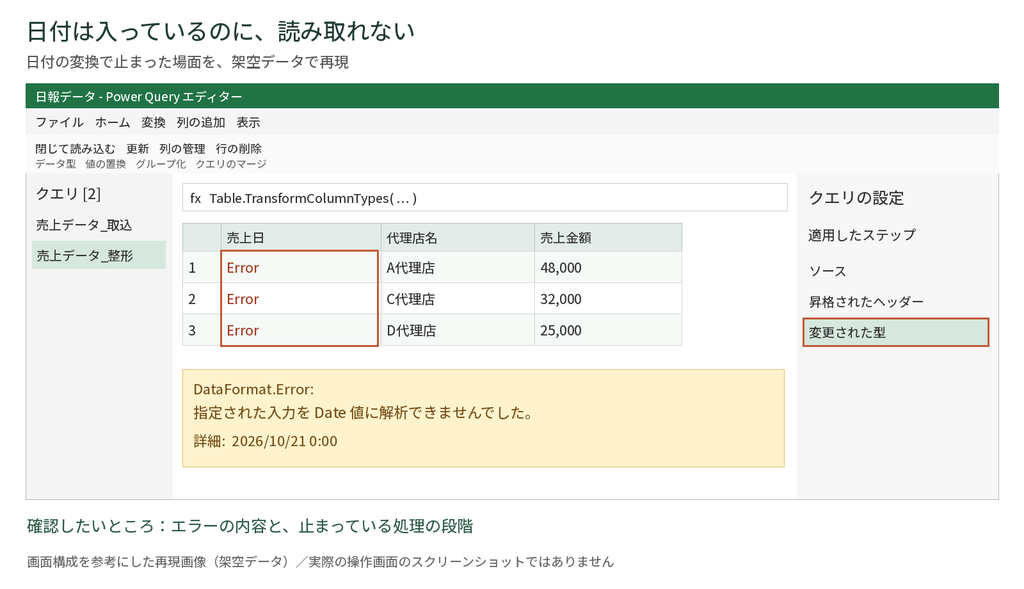
作成の過程では、日付を正しく読み取れないエラーも経験しました。
「日付は入っているのに、どうして?」
画面を見ても、何を直せばいいのか分かりません。
見た目が日付でも、処理の中で正しく読み取れているとは限らない。そんな基本も、つまずいて初めて意識しました。
操作する場所だけでなく、「今、データをどんな種類として扱っているのか」も知っておくとよかったと感じています。
表はできた。でも、この数字を報告して大丈夫?
形ができても、すぐに使い始めるのは不安でした。
毎日報告する売上日報です。数字が違っていたら困ります。
集計すべきデータが抜けていないか。除くべき費用が入っていないか。内訳は正しく取り出せているか。
「できた!」の次に、「本当に合っている?」がやってきました。
そこで約1週間、従来の手作業による集計と、Power Queryによる集計を照合しました。
この期間に確認した範囲では、手作業とPower Queryの数値が一致しました。
この確認を経て、実務で継続して使えると判断しました。
手作業との照合は、ひと手間です。それでも、自分で確かめたことが、使い続ける安心につながりました。
今度は内訳が違う場所に。完成後も修正は続いた
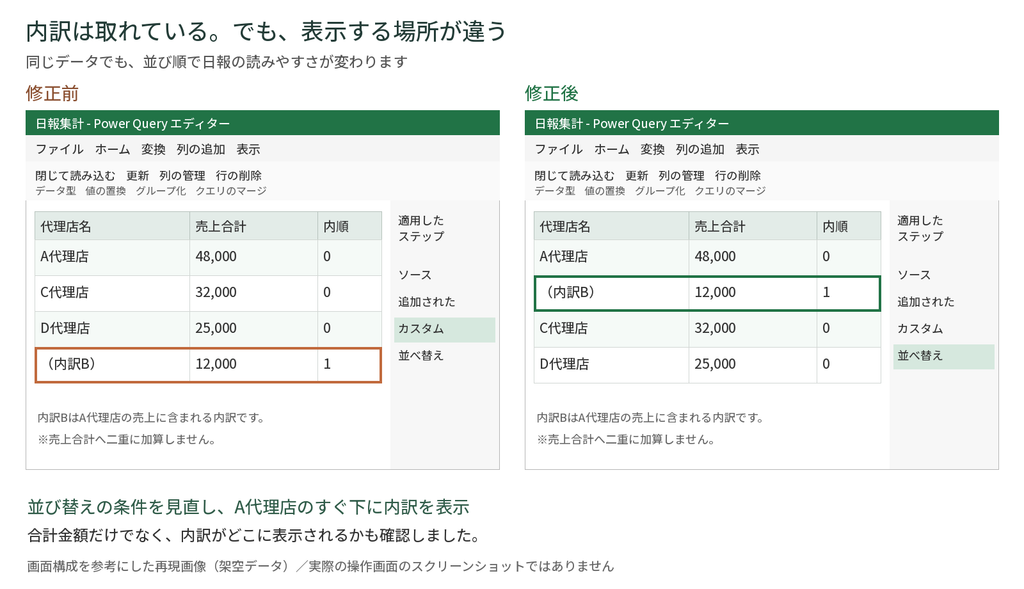
使えるようになってからも、「あれ?」ということがありました。
特定の代理店のすぐ下に表示したかった内訳が、違う場所に並んでいたのです。
最初は、正しく表示されていました。それなのに、何度か更新した後に並び順が崩れました。
「ここは、できていたはずなのに……」
ようやく形になったと思っていたので、がっかりしました。
ただ、確認すると、内訳の抽出自体はできています。問題は、表示する順番でした。
並び替えの条件を見直し、修正することで、希望する位置に戻せました。
この経験から、更新後は合計金額だけでなく、内訳や並び順も見るようになりました。
数値が合っていることと、日報として読みやすいこと。その両方を確認する必要がありました。
このとき、ChatGPTと一緒に並び替えの条件を調べ、修正した手順は、「Power Queryの並び順が更新後に崩れた!優先順位を見直して直した実例」で詳しく紹介しています。
今は、元データを差し替えて更新。毎日の負担が減った
現在は、出力した元データを所定のファイルに上書きし、Excelの集計を更新して使っています。
以前のように、毎日同じ分類や照合を一から繰り返す必要がなくなりました。
売上日報の作成にかかる時間は、以前の約3分の1になりました。
作る途中では「手作業の方が早い」と思いました。でも、日々使うようになって、取り組んだ効果を感じています。
元データの出力や、結果の確認は今も必要です。それでも、繰り返し操作する負担が減ったことは大きいです。
今後は、日報や集計表の見た目も、もっと見やすく整えていきたいと思っています。
私と同じように始めるなら、まずは小さな売上表から
私が仕事で作った売上日報では、複数のデータを扱い、別の表と照らし合わせる作業もありました。途中で「今、何をしているんだろう?」と迷ったことを思うと、初めて試すなら、私ならまず3〜5行の売上表から始めます。
最初の目標は、同じ代理店の売上を足して、1店につき1行にまとめること。これだけでも、ExcelのPower Queryで売上集計がどう進むかを体験できます。
練習用の売上CSVを用意する
下の表は、練習用に作った架空のデータです。A商店とB商店は、それぞれ別の日に売上があります。
| 日付 | 代理店名 | 売上金額 |
|---|---|---|
| 2026/11/01 | A商店 | 12000 |
| 2026/11/01 | B商店 | 8500 |
| 2026/11/02 | A商店 | 6000 |
| 2026/11/02 | C商店 | 15000 |
| 2026/11/03 | B商店 | 4200 |
CSVは、項目をカンマで区切ったテキストファイルです。下の内容を1行目からメモ帳に貼り付け、文字コードを「UTF-8」にして「練習用売上.csv」という名前で保存します。
日付,代理店名,売上金額
2026/11/01,A商店,12000
2026/11/01,B商店,8500
2026/11/02,A商店,6000
2026/11/02,C商店,15000
2026/11/03,B商店,4200
ChatGPTには、こう聞いてみる
Excelで代理店別の売上を集計したいです。CSVには日付・代理店名・売上金額があります。Power Queryを初めて使うので、CSVの取り込みから代理店別の売上合計を作るまで、操作を一つずつ教えてください。Excelの画面でどこをクリックするのかも説明してください。
ChatGPTの案内は、使っている環境やExcelのバージョンによって、自分の画面と違うことがあります。画面と照らし合わせて、ボタンが見つからなければ、使っているExcelのバージョンと、今表示されているメニュー名を伝えて聞き直してみてください。
同じ代理店の売上を足してみる
- Windows版Excelの例では、[データ]→[データの取得]→[ファイルから]→[テキスト/CSVから]の順に開き、練習用のCSVを選びます。プレビューで3列に分かれていることを確認し、[データの変換]を選びます。日本語が文字化けしたら、プレビューの文字コードで「UTF-8」を選びます。
- Power Queryの編集画面で、[売上金額]列が数値として扱われていることを確認します。文字として読み込まれていたら、列名の左にあるアイコンから[整数]を選びます。
- [代理店名]列を選び、[ホーム]→[グループ化]を開きます。グループ化は、同じ名前の行をひとまとめにする操作です。まとめる列を[代理店名]、新しい列名を「売上合計」、操作を[合計]、合計する列を[売上金額]にして[OK]を押します。
- 代理店ごとに1行になったら、[ホーム]→[閉じて読み込む]で、結果をExcelのシートに表示します。
完成イメージ
| 代理店名 | 売上合計 |
|---|---|
| A商店 | 18000 |
| B商店 | 12700 |
| C商店 | 15000 |
A商店は12,000円と6,000円で18,000円。B商店は8,500円と4,200円で12,700円。C商店は1件なので15,000円です。表の並びが違っても、店名ごとに金額が合っていれば、この練習はできています。
まずは、この5行が3行にまとまるところまで。慣れてきたら、月ごとのCSVを一つの表にまとめたり、前年の同じ月と売上を比べたりできます。私が日報で行ったように、別のデータと照らし合わせる作業にもつながります。最初の一歩を試すと、次にどの操作をもう少し知りたいかも見えてきます。
AIがあっても、基礎を少し知っていると助かる
作業の大部分は、ChatGPTに質問しながら進めました。
以前から持っていたExcelの教本も使い、忘れていた基本操作や関数、ピボットテーブルなどを必要に応じて確認しました。
最初から全部勉強し直したわけではありません。
ただ、Power Queryについては、次の流れを先に少し知っておけばよかったと思います。
取り込む → 加工する → Excelへ読み込む → 元データを差し替えて更新する
この関係が分かれば、今どこの処理をしているかを見失いにくくなります。ChatGPTへの質問も、もう少し具体的にできたはずです。
「AIが教えてくれるから、何も知らなくて大丈夫」とまでは、私の経験では言えません。
少し基本が分かると、説明を理解しやすくなり、困ったときに確認する場所も見えてきます。
※ここからの教材紹介にはアフィリエイト広告が含まれます。
これから基本を確認するなら、Power Queryの教本も選択肢に
ChatGPTに教えてもらいながら作業は進められましたが、Power Queryの全体像が分からず、「今、何をしているんだろう」と戸惑う場面がありました。これから挑戦するなら、基本操作を本で一度確認しておくと、AIとのやり取りもしやすくなると思います。
その学習候補として紹介するのが、『Excelパワークエリではじめるデータ集計の自動化(できるエキスパート)』です。古澤登志美さんの著書で、出版社はインプレス。Power Queryの基本操作から、データの整形・加工、実務を想定した集計までを扱っています。
今回、私が使ったのは以前から持っていたExcelの教本で、ここで紹介する本ではありません。実際に使った本のレビューではなく、これからPower Queryを学ぶ方への候補として紹介しています。
本で順番に確認したい方は、目次や試し読みを見て、今知りたい内容と合うか確かめてみてください。価格や在庫は販売ページでご確認ください。
動画で操作を確認したいならUdemy
私自身、ChatGPTに「どこをクリックするの?」と何度も質問しました。文章だけでは、操作する場所がつかみにくかったのです。
画面操作に迷いやすい方なら、動画で実際の操作を見ながら学ぶ方法もあります。UdemyではExcelやPower Queryを扱う講座を探せるので、画面の見せ方や学習内容が自分に合うか確認してみるのもよいと思います。
AIへの相談と、基礎を確かめることを組み合わせる
本か動画か、両方そろえる必要はありません。自分が分かりやすい方法を選べばよいと思います。必要なところを少し確認してから、ChatGPTに今の困りごとを相談する。私なら、次はそんなふうに進めたいです。
AIに聞けることと、自分で流れを理解すること。その両方があると、分からなくなったときにも立ち戻りやすいと感じました。
Excelの経験とAIの使い分けは、ExcelにAIは必要?関数が使える人こそCopilotを活かせる理由でも紹介しています。
諦めたくなったけれど、毎日使えるものができた
今回の挑戦では、思いどおりにならず、イライラすることもありました。
説明が伝わらない。ボタンが見つからない。ようやくできたと思ったら、また直すところが見つかる。
それでも、一つずつ確認していくうちに、毎日の仕事で使える仕組みになりました。
振り返ると、役立ったのはExcelの操作だけではありません。
どの売上を含めるのか。どんな内訳が必要か。結果におかしなところはないか。
それを判断するために、これまでの仕事の経験が必要でした。
これから試す方は、毎日繰り返している作業を一つ、書き出してみてください。
「何のデータを使って、どんな条件で分けて、最後に何を報告しているか」
そこからChatGPTに相談すると、改善の入口が見つかるかもしれません。
短縮した時間の使い道は、AIで時短できたら何をする?事務経験を活かす次の一歩でも考えています。
私も、まだ改善の途中です。でも、毎日の売上日報がラクになったことで、「次はここも変えてみよう」と思えるようになりました。