

情報確認日:2026年9月24日
Microsoft 365 Copilotの料金・機能・利用条件は変更されることがあります。契約前に公式サイトをご確認ください。
Excelが仕事の中心になっている人は少なくありません。
SUMIFSやXLOOKUPを使い、IF関数を組み合わせ、ピボットテーブルやグラフも自分で作れる。毎月の集計も、すでに問題なく回っている。
そんな人ほど、ExcelにAIが入ったと聞いても、こう思うのではないでしょうか。
関数を使える自分にも、AIは必要なのだろうか。
関数が分からない人を助ける機能ではないのか。
結論から言うと、AIは関数が使えない人を助けるだけのものではありません。関数を使える人が、作業の先にある分析や判断へ早く進むためにも使えます。
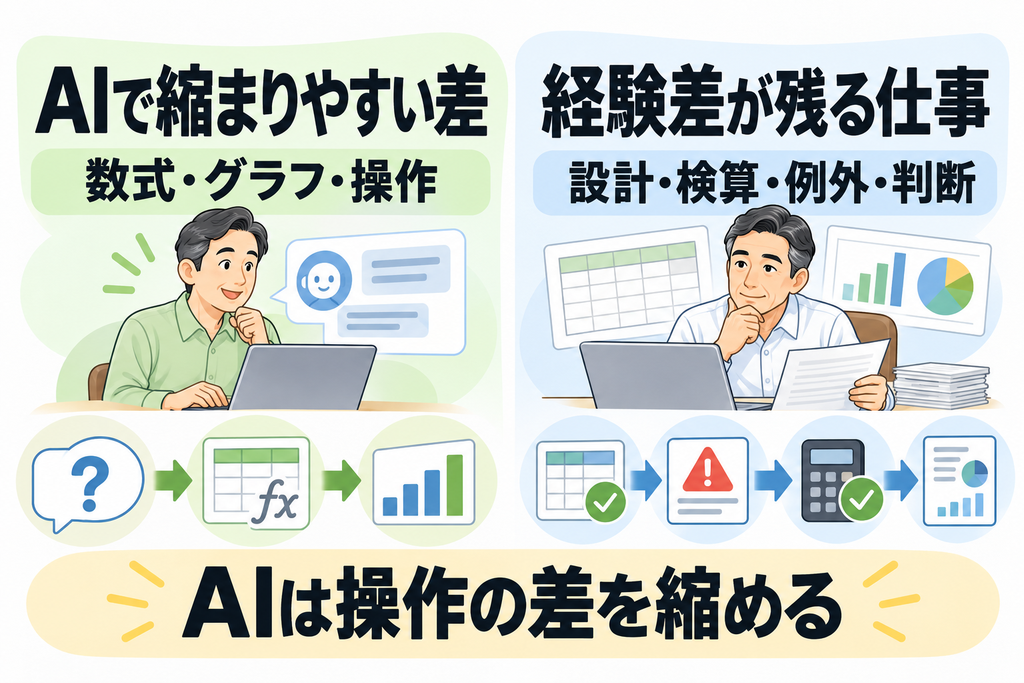
一方で、初心者がAIを使えば、すぐ熟練者と同じ仕事ができるわけでもありません。AIで縮まりやすいのは「操作の差」。業務を理解して設計し、結果を確かめる力には、依然として経験差が残ります。
関数が使える人にとって、AIは何を変えるのか
Excelに慣れている人は、欲しい数字を出す方法を知っています。ただ、実務では集計したあとにも仕事があります。
- どの切り口で比較するか考える
- 売上が落ちた店舗や商品の共通点を探す
- グラフを何種類か作って見せ方を比べる
- 数字から読み取れることを上司へ説明する
- 分析結果をWordやPowerPointの資料へまとめる
そこで、CopilotなどのAIを使うと、「この関数はどう書く?」だけでなく、「前年から大きく変化した項目は?」「地域別に比較すると何が見える?」と、目的から作業を始めやすくなります。
関数が使える人は、AIが提案した数式の参照範囲や条件も確認できます。つまり、これまで身につけたExcelの知識は不要になるのではなく、AIの出力を安全に使うための強みになります。
初心者+AIは、熟練のExcel派にどこまでかなう?
つまり、答えは仕事の種類によって変わります。
差が縮まりやすい仕事
具体的には、元データがきれいで、やりたいことが明確な単発作業なら、初心者でもAIの支援を受けて形にしやすくなります。
- 前年比を計算する数式を作る
- 条件に合うデータを抽出する
- 基本的なグラフやピボットテーブルを作る
- 数式の意味やエラーの原因を説明してもらう
- 表から気になる傾向の候補を挙げてもらう
この範囲では、初心者が一人で調べながら作業するより、完成までの時間を大きく短縮できる可能性があります。見た目だけなら、熟練者が作った表に近づくこともあるでしょう。
経験差が残りやすい仕事
一方、実務で難しいのは数式を作ることだけではありません。
- 何を集計すれば判断に役立つか決める
- 空白、重複、表記ゆれ、例外データを見つける
- 集計範囲や計算条件が正しいか検算する
- 翌月も壊れずに使える仕組みにする
- 他の人が修正・引き継ぎしやすい表を作る
- 数字と現場の出来事を結びつけて判断する
しかし、AIはもっともらしい数式や説明を出しても、会社独自の締め日や返品処理、特殊な商品区分までは自動では理解できません。初心者は、間違いに気づくための基準をまだ持っていないこともあります。
| 比較する仕事 | 初心者+AI | 熟練者 | 熟練者+AI |
|---|---|---|---|
| 基本的な数式・グラフ作成 | ○ 差を縮めやすい | ◎ 速く正確 | ◎ 作成も確認も速い |
| 毎回違う分析を試す | ○ 指示次第 | ○ 操作に時間がかかる場合も | ◎ 切り口を素早く試せる |
| 複雑な集計設計 | △ 見落としに注意 | ◎ 経験が生きる | ◎ 設計と試行を両立 |
| 検算・例外への対応 | △ 判断基準が必要 | ◎ 違和感に気づきやすい | ◎ AI案も検証できる |
| 業務上の判断 | △ 現場理解が必要 | ◎ 経験を反映できる | ◎ 分析から判断へ進みやすい |
つまり、AIは初心者を一気に熟練者へ変えるものではありません。ただし、初心者が操作で立ち止まる時間を減らし、学びながら実務へ近づく速度は上げられます。
そして最も力を発揮しやすいのは、初心者+AIよりも、業務とExcelを理解した熟練者+AIです。
関数・Power Query・Copilotは競争相手ではない
そのため、Excel業務ではどれか一つを選ぶより役割を分けると分かりやすくなります。
| 仕事 | 向いている手段 |
|---|---|
| 複数ファイルを集め、毎月同じ形に整える | Power Query |
| 決まった条件で正確に計算する | Excel関数 |
| 分析の切り口を変えて試す | Copilot |
| グラフや説明文のたたき台を作る | Copilot+Excel |
| 定型集計のあとに毎回違う分析をする | Power Query+関数+Copilot |
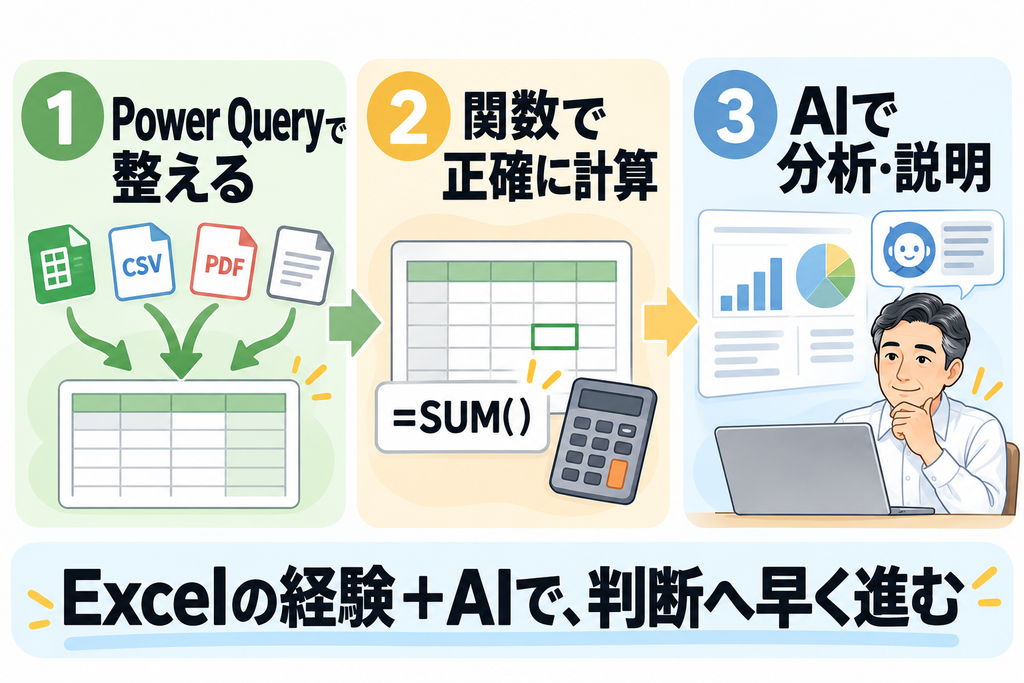
例えば、毎月10店舗から届く売上ファイルはPower Queryで結合・整形し、決まった指標は関数で計算します。そのうえでCopilotに、「前年より売上が落ちた店舗を示して」「商品別に共通点を探して」「会議用のグラフ案を作って」と頼みます。
つまり、Power Queryでデータを整え、関数で正確に計算し、AIで分析と説明を速める。
この分担なら、Excel派が積み上げてきた力を捨てずにAIを加えられます。
Excelの基本を学んだ経験があっても、私にとってPower Queryは初めてでした。それでもChatGPTと相談しながら売上日報の集計を改善できました。うまくいかなかった点も含めて、実践記事にまとめています。
Copilotを追加しても変わりにくい仕事
次のような仕事は、無理にAIを追加しなくてもよいでしょう。
- 毎月同じファイルを同じ方法で集計する
- 既存の関数やPower Queryで処理が完成している
- 入力・閲覧が中心で、分析する機会が少ない
- AIの結果を確認する時間や担当者を用意できない
そのため、定型処理では毎回AIへ指示するより、再現できる仕組みを一度作る方が安定する場合があります。「新しいから使う」ではなく、今どこに時間がかかっているかで判断することが大切です。
また、Microsoft 365 Copilotは契約プランや個人・法人の違い、アプリの更新状況、会社の管理設定によって利用できる機能が異なります。
Excelだけでなく、会社全体で「AIを導入したのに成果につながらない」と感じている場合は、「AIを導入しても成果が出ない会社の共通点」も参考になります。
Excel派がAIを試すなら、まず一つの仕事から
いきなり月次集計全体をAIへ任せる必要はありません。まずは会社の利用ルールを確認し、架空データや機密情報を含まない表で、次のような小さな仕事を試します。
- 自分で作った数式をAIに説明させる
- 同じ結果を出す別の数式を提案させる
- 売上表から分析の切り口を三つ挙げさせる
- 自分の分析結果とAIの提案を比べる
- 会議で説明する要点のたたき台を作らせる
数式や集計結果は、従来の方法や少量のデータで照合します。AIへ顧客名、個人情報、未公開の売上などを入力してよいかも、自己判断せず会社のルールを確認してください。
生成AIを使っても仕事が楽にならない場合は、ツールではなく業務の流れに原因があることもあります。ChatGPTを使っても仕事がラクにならない理由も参考になります。
まとめ|AIで縮まるのは操作の差。その先は人の力が残る
初心者+AIは、基本的な数式やグラフ作成などでは、熟練のExcel派との差を縮められます。しかし、複雑な集計の設計、例外への対応、検算、業務判断まで同じ水準になるとは限りません。
一方、関数を使える人にとってAIは、これまでの技能を奪うものではありません。
関数が使えない人を助けるだけのAIではない。
関数を使える人が、作業の先にある分析や判断へ早く進むためのAI。
こうした「作業より分析・判断へ進む」という変化は、これからの仕事の評価にも関係してきます。「AIで仕事の評価は変わる?」では、求人データをもとにその変化を詳しく整理しています。
つまり、毎月同じ処理が負担ならPower Query、決まった計算なら関数、分析や説明に時間がかかるならCopilot。自分がExcelのどこで時間を使っているかを確認し、必要な部分だけAIに任せるのが現実的です。
自分の目的に合った本を1冊選ぶ
教材を何冊もそろえる必要はありません。まずは、今の仕事で「何をラクにしたいか」を一つ決めてみましょう。無料の情報や、手元の本で足りるなら、新しく買わなくても大丈夫です。
ExcelとAIを組み合わせる学習候補を1冊、先に紹介します。集計の仕組みづくりに関心がある方は、その下の実践記事から読んでみてください。
ExcelとAIを組み合わせて使いたい人
まず検討したい1冊は『ド素人でも100倍速! ChatGPT×Excel 時短技大全』です。出版社の目次では、ChatGPTへの質問、Excelファイルの処理、VBA(繰り返す操作をまとめるマクロ)の作成と実用例を扱っています。
関数や基本操作は使えるけれど、AIへの頼み方や、繰り返す処理への応用を知りたい方の候補です。Excelの経験を生かしながら、AIに手伝ってもらえる作業を考える入口になります。
ただし、マクロの実例が中心です。勤務先でChatGPTやマクロを使えるか、目次に自分の業務に近い例があるかを、購入前に確かめてください。Copilotの操作を学ぶ本ではありません。2025年9月発行のため、現在の画面や利用条件と異なる場合もあります。書名の「100倍速」は、効果を保証するものではありません。

ド素人でも100倍速! ChatGPT×Excel 時短技大全
サンプルを見る
書籍情報:日経PC21編
ISBN 9784296208142
Power Queryを使って集計を効率化したい人
毎回同じファイルを集めたり、表を整えたりする作業が悩みなら、Power Queryも選択肢になります。まずは、本を買う前に実際の取り組みを読んでみてください。
私もChatGPTに相談しながら、毎日の売上日報をPower Queryで作り直しました。途中で何度もつまずきましたが、日々の作成時間は以前の約3分の1になりました。失敗したところや、数値を確かめた過程も紹介しています。
※約3分の1は本人の実務上の比較による概算です。最初に仕組みを作った時間は含みません。
▶ ChatGPT×Power Queryで売上日報を効率化した実体験を読む
本で基本操作を確かめたい場合の候補
本で順番に確認したい方には『今すぐ使えるかんたんbiz Excelパワークエリ ビジネス活用大全』も候補です。データの取り込み・加工・結合を初歩から扱います。AIの使い方が主題の本ではないので、実践記事や試し読みで、今の困りごとに必要か確かめてから選べば十分です。

CopilotをExcel以外の仕事にも広げたい人
目的がExcelだけに限られない場合は『Microsoft 365 Copilot踏み込み活用術(できるビジネス)』も候補です。Copilotの基本に加え、Excel・Word・PowerPointやOutlook・Teamsでの活用を扱います。Excelだけを詳しく学びたい方は、目次や試し読みで扱う範囲を確認してください。2026年1月発売ですが、利用できる機能は勤務先の契約や設定も確かめましょう。

Microsoft 365 Copilot踏み込み活用術(できるビジネス)
サンプルを読む
書籍情報:太田浩史著
ISBN 9784295023401
3冊をまとめて買う必要はありません。今の目的に合うものが見つかったときに、まず1冊からで十分です。