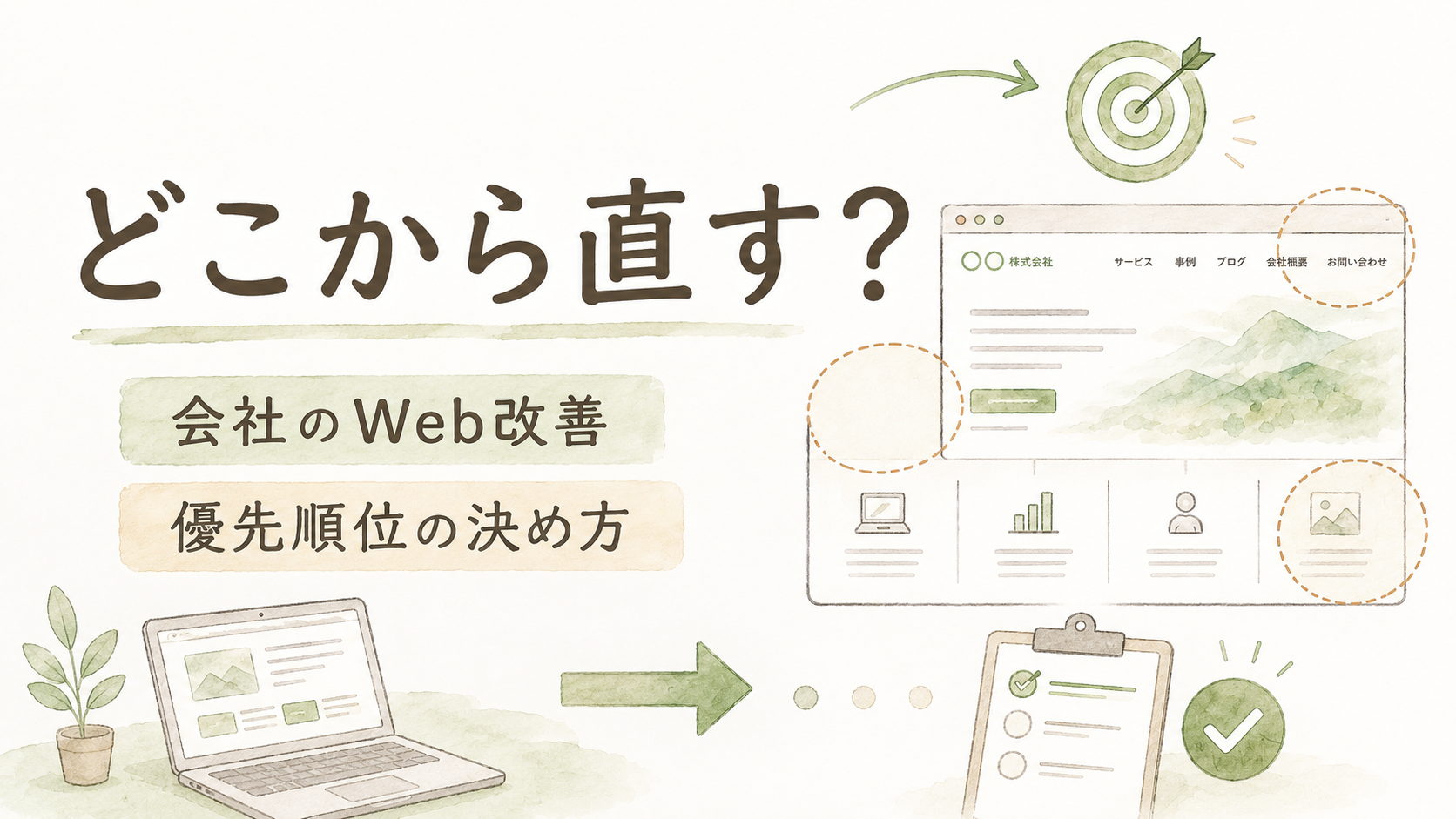

記事へのアクセスはあるのに、関連記事やサービスページへ進んでもらえない。そんなときは、文章を増やす前に、読者の目的・リンクの見せ方・計測の状態を確認してみましょう。
この記事で扱うのは、サイトを訪れた後の内部リンクやボタンのクリックです。Googleの検索結果で表示されてもクリックされない問題とは分けて考えます。
閲覧数があるだけでは、内容に満足しているか、リンクまで見ているか、次の情報を必要としているかは分かりません。導線の不足は原因の候補の一つです。40代の会社員・Web担当者でも取り組めるよう、一つの記事を選び、確認してから小さく直す手順を紹介します。
まず「どのクリック」を増やしたいか決める
検索結果からサイトへ来るクリックと、記事内のリンクを押すクリックでは、見る数字が違います。
Google Search Consoleの検索パフォーマンスでは、検索結果での表示回数やクリック数を確認します。一方、記事内リンクの反応は、アクセス解析などで、そのリンクの操作を記録できているか確認する必要があります。
最初に決めるのは、「この記事の、この案内から、このページへ進んでもらいたい」という一つの行動です。例えば、改善方法を解説する記事なら、次は具体的な確認手順を読んでもらう、と考えます。
次のページが見られた回数だけでは、対象の記事から移動したとは限りません。検索など、別の入口から来た人も含まれるからです。案内を置いた記事とリンクを区別して確認しましょう。
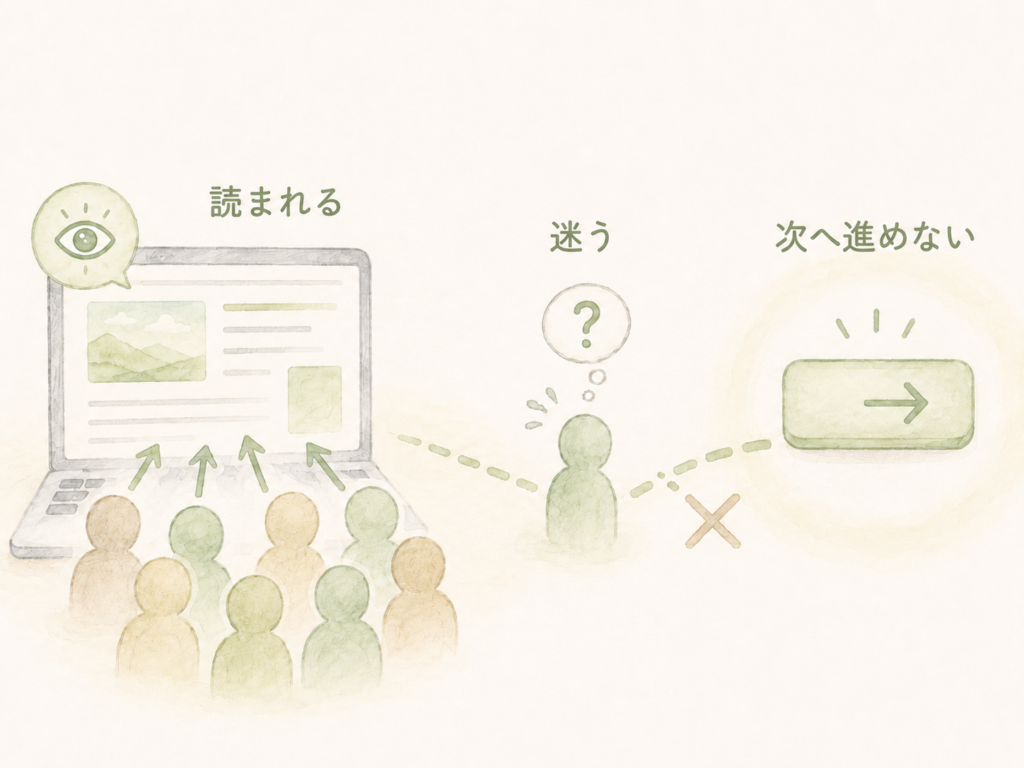
私も、内容や見た目ばかり直そうとしていた
私も以前は、読まれているのに成果につながらないと、記事の内容ばかり直そうとしていました。既存の記事を見直すより、新しい記事を増やすほうが前に進んでいるように感じていた時期もあります。
内部リンクは記事の最後にまとめ、ボタンは目立たせればよい、と考えていたこともありました。
こうした経験から、今は本文の量やボタンの色だけでなく、読者が次に知りたいことと案内先が合っているかも確認したいと考えています。ただし、この経験だけで、すべての記事の原因が導線不足だとは言えません。
記事の内容を直す必要がある場合もあります。先に「何が起きているか」を分けて考えることが、改善箇所を選ぶ手掛かりになります。
クリックされない原因を、一つに決めつけない
リンクを増やす前に、次の点を確認してみてください。
| 確認したい状況 | 考えられること・次の確認 |
|---|---|
| クリックの記録がない | 未計測の可能性もある。対象リンクの計測設定を確認する |
| 案内の位置まで届いていない | 前置きの長さや、案内を置く位置を見直す |
| 案内はあるが行き先が分かりにくい | リンクの文言と、直前の説明を確認する |
| リンク先が記事の悩みと合っていない | 読者が次に必要とする情報かを考える |
| 記事だけで疑問が解決している | 次のクリックを必要としていない場合もある |
アクセスがあることは、検索意図や本文が合っている証明にはなりません。タイトル・導入文・本文が、訪問した人の疑問に答えているかも確認しましょう。
リンクの場所を確認する際、Microsoft Clarityを導入済みなら、スクロールマップが判断材料になります。ただし、ある位置までスクロールしたことと、文章を理解して読んだことは同じではありません。
記録が少ない場合は、数字だけで原因を絞れないこともあります。実際のスマートフォン画面を開き、リンクやボタンが見つけやすいか、押した先の内容が合っているかも確認してください。
次の案内先を決め、必要になる場所に置く
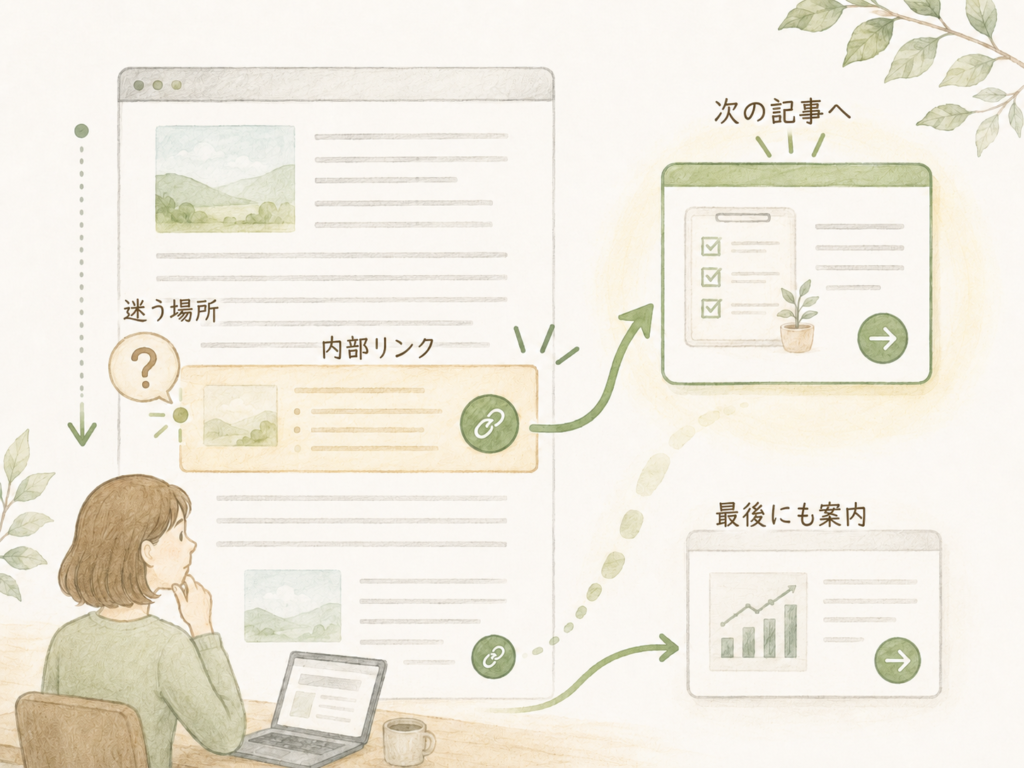
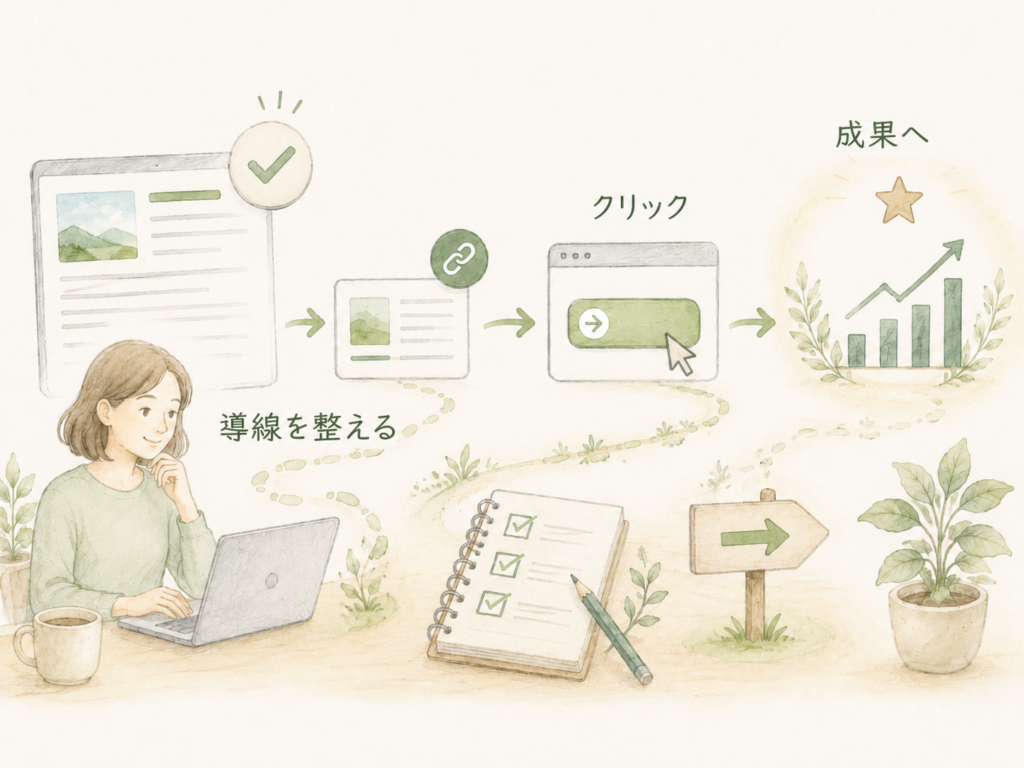
主な案内先は、まず一つ決めます。関連記事・料金ページ・問い合わせなどを一度に強く勧めるより、今の記事の続きを考えるほうが、修正する目的も整理できます。
例えば、本文で「数字を見た後は改善箇所を選びましょう」と説明したなら、その直後に、どこを確認すればよいかを案内します。末尾に置くのが適切な場合もあり、位置は記事の流れで考えてください。
確認箇所を広く整理したい方は、Web改善チェックリストの記事を参考にしてください。自分のサイトの課題を選ぶための確認項目をまとめています。
同じ案内を何度も繰り返す必要はありません。リンクを置く前に、「この位置で、なぜこの記事を読むと役立つのか」を短く説明できるか考えてみましょう。
ボタンやリンクは、押した先の内容が分かる言葉にする
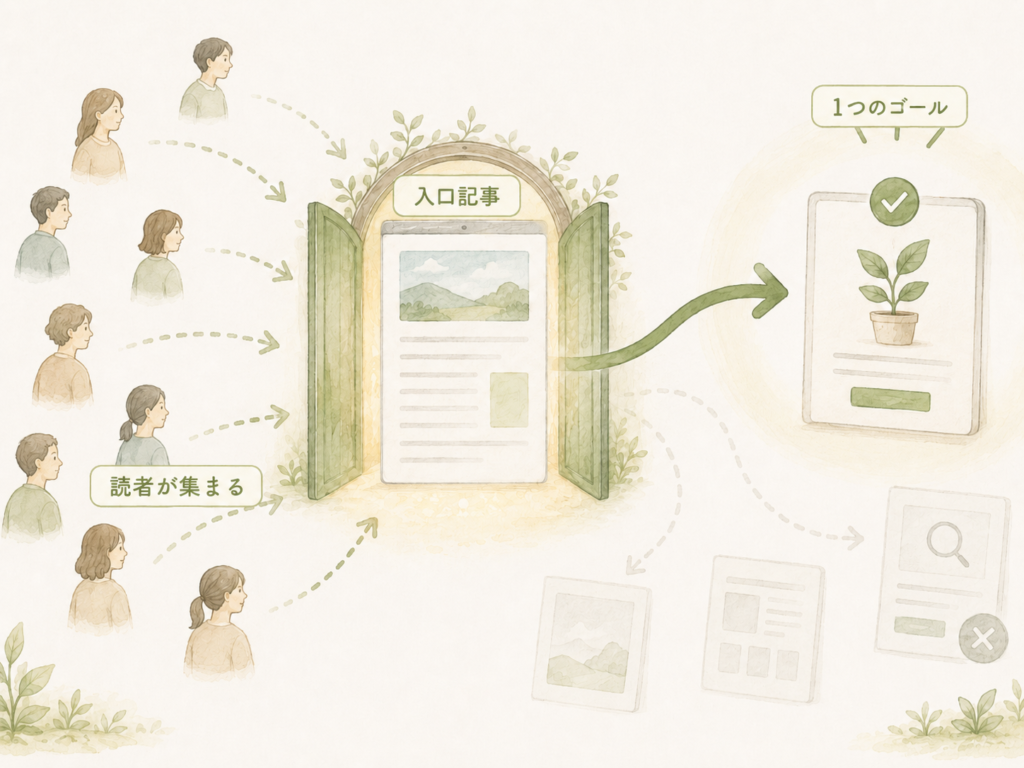
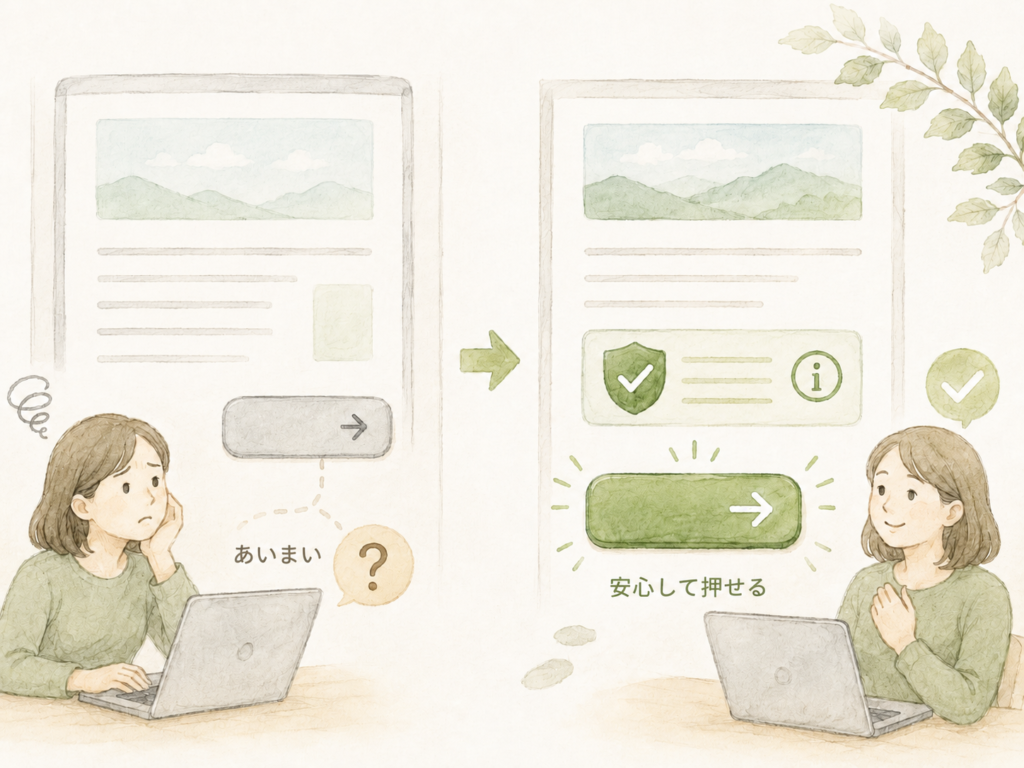
「詳しくはこちら」だけでは、何を確認できるのかが伝わりにくいことがあります。リンク先の内容に合わせて、文言を具体的にしてみてください。
以下は文言の例です。実際にその情報が掲載されているページへ案内する場合に使います。
- 料金ページなら「料金と利用条件を確認する」。
- 手順の記事なら「改善の手順をチェックリストで見る」。
- 相談内容の説明ページなら「相談できる内容を確認する」。
料金を確認するつもりで押したのに、突然申し込みフォームへ進む、といった食い違いは避けたいところです。文言を変えたら、実際にリンクを開いて行き先も確認しましょう。
Google検索セントラルも、リンク先が分かる説明的なリンクテキストを勧めています。ただし、言葉を変えればクリックが増えると保証されるわけではありません。色や大きさだけで判断せず、スマートフォンでの読みやすさや押しやすさも確認してください。
変更前に計測を確認し、同じ条件で比べる
内部リンクを記録できているか確認する
GA4の拡張計測機能にある離脱クリックは、基本的に別のサイトへ向かう外部リンクが対象です。通常の内部ページへのリンクまで自動で記録されると考えないようにしてください。
内部リンクを個別に測るには、設定に応じて追加のイベント計測などが必要です。設定が分からなければ、制作会社や解析担当者へ次のように確認できます。
- 対象記事の、このリンクが押されたことを記録できますか。
- 同じリンク先が本文中と末尾にある場合、場所を区別できますか。
- 同じ人が複数回押した回数と、押した人数を分けて見られますか。
- 設定後にテストし、記録を確認できますか。
測れていなかった期間を「クリック0件だった」と扱うことはできません。まず記録できることを確認してから、変更前の基準を残しましょう。
回数と人数を混ぜず、期間も合わせる
クリック回数は、同じ人が何度も押すと増えます。人数で比較するなら、例えば次のように、分子と分母をそろえます。
対象記事を見たユーザーのうち、対象リンクを1回以上クリックしたユーザーの割合=対象リンクをクリックしたユーザー数÷対象記事を見たユーザー数×100。
仮に、同じ集計期間に対象記事を見た100人のうち、5人が対象リンクを押したなら5%です。これは計算の説明用の例で、このサイトの実測値ではありません。同じ人による複数回のクリックは、この例では一人として数えます。
比較には、同じ記事・同じ対象リンク・同じ集計条件の数字を使います。閲覧数とユーザー数、クリック回数とクリックした人数を混ぜないでください。
期間は、例えば変更前後をそれぞれ14日間として、曜日の構成をそろえる方法があります。ただし、14日で必ず判断できるわけではありません。件数が少なければ、比較できる記録が集まるまで様子を見る必要があります。
直す場所は絞り、変更内容を記録する
最初は、文言だけ、または位置だけなど、変更箇所を絞ります。変更日と、変更した内容をメモしておきましょう。
広告・キャンペーン・流入元・端末の割合が変われば、クリックの反応も変わる可能性があります。変更後に割合が上がっても、その修正だけの効果と断定しないことが大切です。
また、クリックが増えたことと、問い合わせや購入が増えたことは別です。次のページに進んだ後の状況も、必要に応じて確認してください。
まとめ|まず一つの記事と、一つの案内を確認する
今日の確認は、次の順番で進めてみてください。
- 閲覧のある記事を一つ選び、次に案内したいページを決める。
- 対象リンクを計測できているか確認する。
- 読者の目的、案内の位置、文言、リンク先を確認する。
- 変更箇所を絞り、変更前後を同じ条件で比べる。
私も以前は、内容を増やすことやボタンを目立たせることに意識が向いていました。今なら、その前に「読者が何を知りたいか」「押した先が伝わるか」「反応を測れているか」を確認したいと考えています。
数字の見方と改善の考え方を体系的に学びたい場合は、ウェブ解析士も選択肢になります。資格が必要か迷う方は必要性を考える記事、取得を具体的に考える方は費用と継続条件を整理した記事で確認できます。
資格取得が今回の改善に必須というわけではありません。講座を検討する場合は、学習内容が自分の仕事や目的に合うかを確かめてから選んでください。
まずは記事を一つ開き、主な案内先と計測の状態を書き出してみましょう。そこから確認できた課題を、一つずつ直していけば十分です。
参考:Google検索セントラル・リンクのベストプラクティス/Microsoft Clarity・スクロールマップ/Googleアナリティクス・拡張計測機能/Search Console・検索パフォーマンス